Testing Ping 0 1 5 10 20 30 50 75 100 Mbps Connecting Ping 42 Ms Download 2.48 Mbps Upload 0.65 Mbps
 Cara cek kecepatan net bisa dilakukan dengan mengakses website tes koneksi internet, beberapa di antaranya juga disediakan aplikasi yang memudahkan. (Foto: Istockphoto/ Tero Vesalainen)
Jakarta, CNN Indonesia --
Di era yang mulai serbadigital seperti sekarang ini, kebutuhan cyberspace memang semakin meningkat dan masuk ke dalam prioritas.
Selain itu, cepat atau lambat koneksi cyberspace juga menjadi pertimbangan tersendiri bagi penggunanya untuk menghindari kendala ketika mengakses.
Guna mengetahui seberapa lancar koneksi internet yang sedang dipakai, Anda bisa cek kecepatan internet tersebut melalui lima website berikut ini.
Beberapa di antaranya juga menyediakan aplikasi untuk meningkatkan kenyamanan pengguna.
i. Speedtest.cyberspace
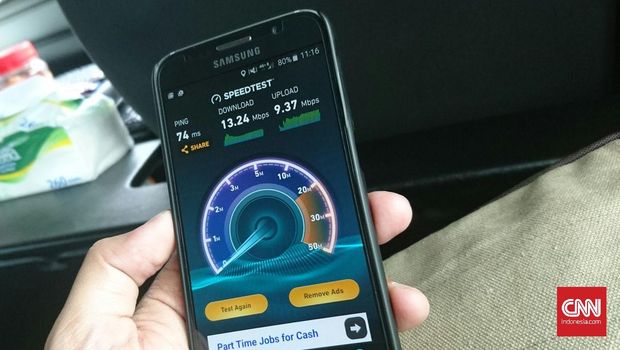 Foto: Trisno Heriyanto
Cara cek kecepatan cyberspace dengan SpeedTest.
Situs untuk mengecek kecepatan koneksi internet pertama yaitu Speedtest.net yang dikembangkan Ookla asal Montana, Amerika Serikat.
Speedtest yang pertama kali rilis pada 2006 ini dapat menguji performa internet untuk seluler maupun WiFi.
Layanan speedtest juga sudah tersedia di browser atau dapat diunduh ke berbagai platform seperti iOS, Android, macOS, Apple Television set hingga Windows.
Cara menggunakan speedtest, Anda tinggal akses link https://www.speedtest.net/ atau buka aplikasinya melalui ponsel, kemudian klik 'GO' yang berada di bagian tengah layar.
Setelah itu tunggu beberapa saat, sampai seluruh rekapan hasil kecepatan internet selesai dicek.
Bahkan, consequence speedtest Anda bisa bagikan ke berbagai jejaring media sosial. Beberapa istilah yang digunakan pada situs speedtest adalah:
- PING adalah waktu respons dari koneksi internet ketika mengirim permintaan, di mana PING ini diukur menggunakan satuan milidetik.
Apabila nilai PING pada hasil cek kecepatan internet Anda rendah, itu berarti koneksi internetnya sangat baik, begitu pun sebaliknya.
- Download speed merupakan istilah untuk menentukan kecepatan koneksi yang digunakan ketika mengunduh file atau data.
Angka pada download speed menunjukkan seberapa lama perangkat Anda menerima file tersebut dan satuan yang digunakannya yaitu megabits per 2nd (Mbps).
- Upload speed yaitu untuk mengetahui kecepatan koneksi cyberspace dalam mengirim file ke perangkat. Misalnya membagikan foto ke media sosial atau kirim pesan.
Indikator yang digunakan untuk mengukur upload speed masih sama seperti download speed dengan satuan megabits per 2nd (Mbps).
2. Fast.com
Kemudian ada situs Fast.com yang diluncurkan oleh Netflix, untuk membantu penggunanya melihat kecepatan koneksi cyberspace yang mereka miliki.
Mengutip dari laman resmi Netflix, layanan Fast.com bebas iklan serta mempunyai tampilan sederhana yang mudah dimengerti.
Cara menggunakannya cukup klik https://fast.com/id/ dan biarkan sistem mereka berjalan sendiri menghitung kecepatan internet, tanpa harus menekan tombol apa pun.
Hasil kecepatan internet akan ditampilkan tepat di bagian tengah layar, beserta tulisan angka besar dengan satuan megabits per second (Mbps).
Masuk ke situs Fast.com ini pengguna tidak dibebankan biaya tertentu alias complimentary dan sudah tersedia untuk berbagai negara.
Bahkan, Fast.com dapat diakses oleh berbagai jenis perangkat seperti desktop, smartphone, tablet, hingga smart TV asalkan tersedia browser.
3. Meter.cyberspace
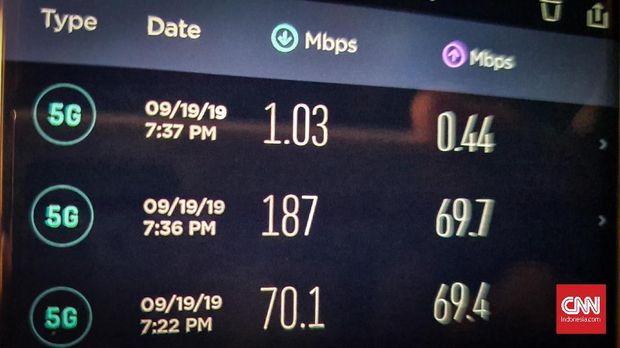 Foto: CNN Republic of indonesia/Jonathan Patrick
Ilustrasi cara cek kecepatan net
Cara cek kecepatan selanjutnya yakni melalui situs website Meter.net, sehingga Anda tidak perlu repot mengunduh dan menambah kapasitas penyimpanan (storage) seperti aplikasi.
Kelengkapan dari layanan Meter.cyberspace ini hampir serupa seperti speedtest yaitu ada PING, download speed, dan upload speed.
Proses cek koneksi internet melalui Meter.net berlangsung sekitar thirty detik dan pengguna tinggal masuk ke situs https://www.meter.net/, kemudian klik 'Beginning'.
Setelah menekan tombol 'Get-go', biarkan sistemnya memproses dan melakukan pengecekan, kemudian nanti akan ditampilkan PING, download speed, dan upload speed sebagai hasil akhirnya.
4. Bandwidth Place
Cara mengetahui kecepatan koneksi internet juga bisa melalui Bandwidth Place, yang diluncurkan oleh perusahaan penyedia layanan internet asal Houston, Texas, pada 2002.
Fitur pada situs Bandwidth Place ini kurang lebih hampir sama dengan speedtest, yang menyediakan PING, download speed, dan upload speed.
Perbedaannya ada pada layanan 'SERVER' Bandwidth Place, yang berfungsi untuk memudahkan pengguna memilih lokasi keberadaannya.
Selain itu, Bandwidth Place dilengkapi dengan kolom untuk mendeteksi jenis provider yang sedang digunakan oleh user.
Mengakses Bandwidth tinggal masuk laman https://www.bandwidthplace.com/, kemudian klik 'START' pada logo oranye dan biarkan beberapa detik untuk mengetahui hasilnya.
5. Speed Smart
 Foto: Ed Gregory
Ilustrasi cara cek kecepatan internet.
Berikutnya ada Speed Smart yang dapat diakses gratis ke situs https://speedsmart.net/, dan menyediakan versi aplikasi yang bisa diunduh di perangkat iOS dan Android.
Cara kerja Speed Smart juga mirip-mirip dengan layanan sebelumnya. Pengguna tinggal masuk ke laman akses atau buka aplikasi di ponsel dan klik 'Offset SPEEDTEST'.
Durasi mengetahui kecepatan koneksi cyberspace pada Speed Smart berlangsung sekitar twoscore detik dengan menampilkan hasil PING, download speed, upload speed, provider, IP, server.
Situs Speed Smart ini dinilai lebih akurat dan cepat karena menggunakan HTML5, tidak seperti beberapa layanan lain yang berupa Wink atau Java.
Tes kecepatan jaringan Speed Smart mendukung untuk seluler dan Wifi dengan pengujian yang existent fourth dimension. Bahkan telah mendapat rating 4,7/5 dari pengguna Google Play Shop.
Kelima situs cek kecepatan cyberspace tersebut bisa dipilih sesuai kebutuhan. Tetapi penyebab lain koneksi lambat biasanya karena jaringan terlalu sibuk, cuaca buruk, atau provider dalam perbaikan.
(avd/fef)
[Gambas:Video CNN]
Source: https://www.cnnindonesia.com/teknologi/20210112175903-190-592805/5-cara-cek-kecepatan-internet-di-pc-dan-hp
0 Response to "Testing Ping 0 1 5 10 20 30 50 75 100 Mbps Connecting Ping 42 Ms Download 2.48 Mbps Upload 0.65 Mbps"
Postar um comentário